Enviar a arte certa é o que separa um pedido que anda de um pedido parado. Este guia reúne, em cinco passos, tudo o que a Lumenpack precisa receber para imprimir a sua embalagem personalizada: do gabarito correto até a aprovação do mockup 3D.
A regra que resolve 90% das dúvidas cabe em uma linha: o arquivo original de impressão vai pela plataforma, dentro do pedido; o mockup 3D e a aprovação final acontecem pelo WhatsApp. Guardar essa divisão evita arquivo perdido em conversa e produção iniciada com a versão errada.
Antes de começar: qual é o seu caso?
Existem duas formas de enviar o material, e elas mudam o que você precisa preparar. Identifique a sua antes de abrir a loja.
Minha arte já está pronta
Você já tem a criação final. Aplique a arte no gabarito correto do produto e envie um arquivo completo para cada arte selecionada. Formato recomendado: PDF vetorial, em CMYK, com fontes em curvas e imagens incorporadas.
Tenho a logo, mas preciso da montagem
Envie sua logo e as orientações pela plataforma. A equipe monta o projeto 3D com o material recebido para você conferir. Aceitos como referência: PDF, PNG, JPG, PSD, AI ou CDR.
O que enviar quando a equipe vai montar
Quanto mais completo o material, mais fiel será a montagem. Reúna estes itens antes de subir os arquivos:
- Logo em boa qualidade
- Textos que devem aparecer
- Redes sociais e contatos
- Cores da marca
- Referência visual
- Informações legais obrigatórias
- Posição desejada dos elementos
Escolha o produto e as artes
Entre na loja Lumenpack, abra o produto e confirme a capacidade. Os copos de papel vão de 100 ml a 500 ml e os potes de papel, de 80 ml a 1000 ml. Cada capacidade é um produto próprio, com o próprio gabarito. Errar aqui compromete todos os passos seguintes.
| Linha | Capacidades | Leva arte? |
|---|---|---|
| Copo de papel | 100 ml · 200 ml · 400 ml · 500 ml | Sim |
| Pote de papel | 80 ml · 120 ml · 150 ml · 180 ml · 240 ml · 360 ml · 480 ml · 500 ml · 1000 ml | Sim |
| Seladoras | Copos e potes · Marmita | Não, é equipamento |
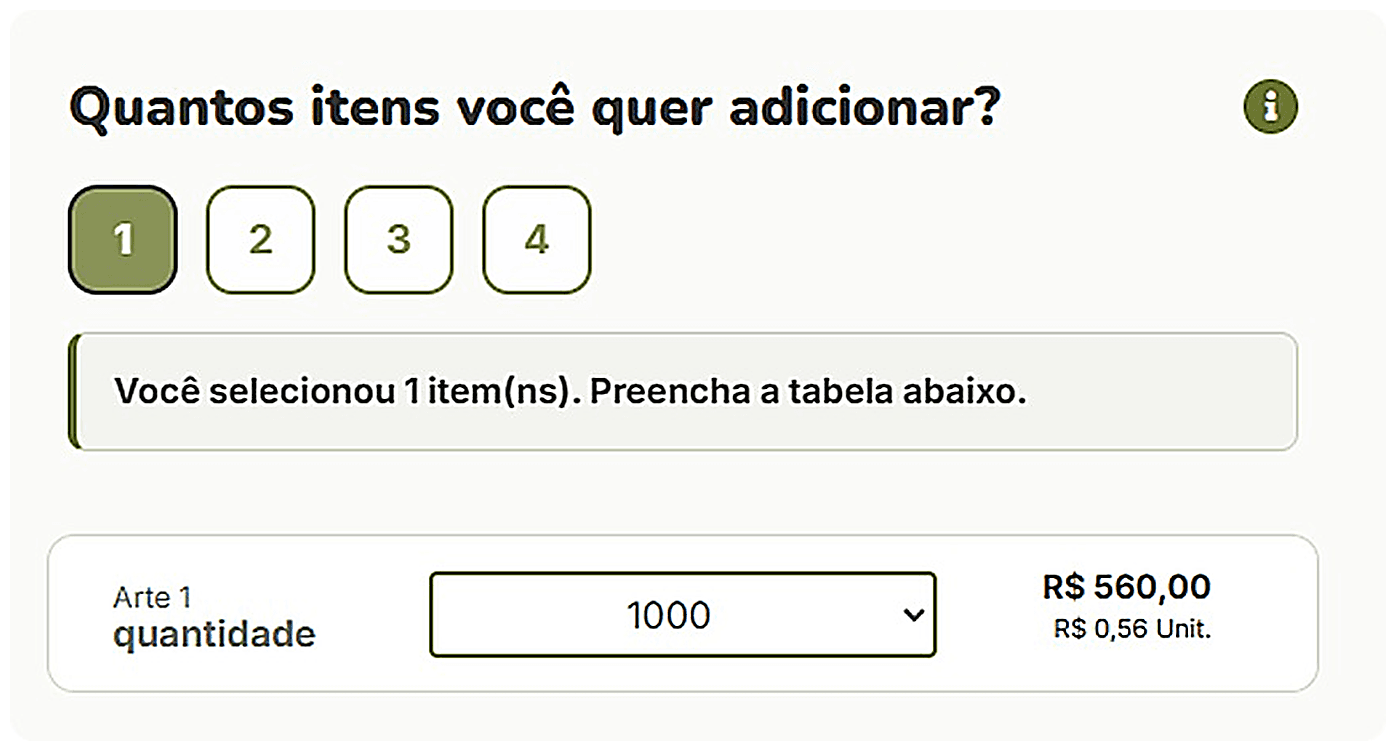
Em seguida, selecione quantas artes diferentes você quer produzir. Este é o ponto que mais gera dúvida, porque no site “itens” significa quantidade de artes diferentes, não quantidade de embalagens.
| Itens selecionados | O que significa | Mínimo do pedido |
|---|---|---|
| 1 arte | 1 layout | 1.000 unidades |
| 2 artes | 2 layouts | 2.000 unidades (1.000 de cada) |
| 3 artes | 3 layouts | 3.000 unidades (1.000 de cada) |
| 4 artes | 4 layouts | 4.000 unidades (1.000 de cada) |
Baixe o gabarito correto
Na página do produto, localize a seção “Faça o Download do Gabarito”. Cada produto tem o seu próprio botão. Na página do copo de 100 ml, por exemplo, o botão é “GABARITO COPO 100ML”. Já comprou? O gabarito também fica dentro do pedido, em Minha Conta.
O que o gabarito mostra
O gabarito é o mapa da embalagem aberta. Ele indica exatamente onde a sua criação deve ser posicionada:
- O formato exato da embalagem
- A linha de corte
- A área de sangria
- A margem de segurança
- A área de fechamento (emenda)
Sangria
Continuação do fundo além da linha de corte. É o que evita bordas brancas quando o material é finalizado.
Margem de segurança
Espaço interno que protege textos, logos e QR Codes de serem cortados ou parar na emenda.
Linha de corte
Limite onde o material será finalizado. Nada essencial deve encostar nela.
Prepare sua arte
Confira cada item abaixo antes de salvar o arquivo final. São os oito pontos que a equipe verifica na análise, e os que mais devolvem pedido para ajuste.
Gabarito correto
Arte aplicada no arquivo do produto e da capacidade compradas, sem redimensionar.
Modo de cor CMYK
CMYK é o padrão da impressão. RGB é para telas e muda no impresso.
Imagens em 300 dpi
Boa qualidade no tamanho final. Não amplie logos ou fotos pequenas.
Sangria completa
Fundos e imagens que chegam à borda seguem até o limite de sangria.
Margem de segurança
Textos, contatos e códigos longe do corte e da emenda.
Fontes em curvas
Converta os textos em vetor para a fonte não ser substituída na abertura do arquivo.
Imagens incorporadas
Tudo dentro do arquivo. Sem links para pastas externas.
Leitura e contraste
Evite letras miúdas, linhas finas, pouco contraste e QR Codes pequenos.
Formato recomendado
Um arquivo vetorial, completo, revisado e definitivo para cada arte selecionada. A loja aceita .AI, .EPS, .PDF, .CDR. O PDF é o mais seguro, porque preserva o resultado em qualquer programa. Nada de rascunho, nada de “versão para aprovar”: o que sobe na plataforma é o arquivo que vai para a impressão.
Não tem o arquivo vetorial? A equipe pode analisar a viabilidade de uma imagem em alta resolução, mas o vetor continua sendo o caminho que garante a qualidade de impressão.
Como nomear o arquivo
Um nome previsível elimina troca de layout entre linhas do pedido. Use este padrão:
Empresa_Produto_Capacidade_Arte01_VFinal.pdf
Envie pela plataforma
O arquivo de produção precisa ficar registrado no pedido. É assim que a equipe sabe qual arquivo pertence a qual arte, a qual capacidade e a qual compra.
Existem dois caminhos, conforme o momento em que você está:
Caminho A
Durante a compra- Selecione a quantidade de artes
- Defina as unidades de cada arte
- Localize a linha “Arte 1”, “Arte 2”…
- Clique no ícone de envio
- Anexe o arquivo de cada arte
- Confira o resumo do pedido
- Leia o “Termo de Consentimento de Arte Correta”
- Adicione o produto ao carrinho
Caminho B
Depois da compra ou para substituir- Clique no ícone do perfil
- Selecione “Minha Conta”
- Abra o pedido correspondente
- Localize o produto comprado
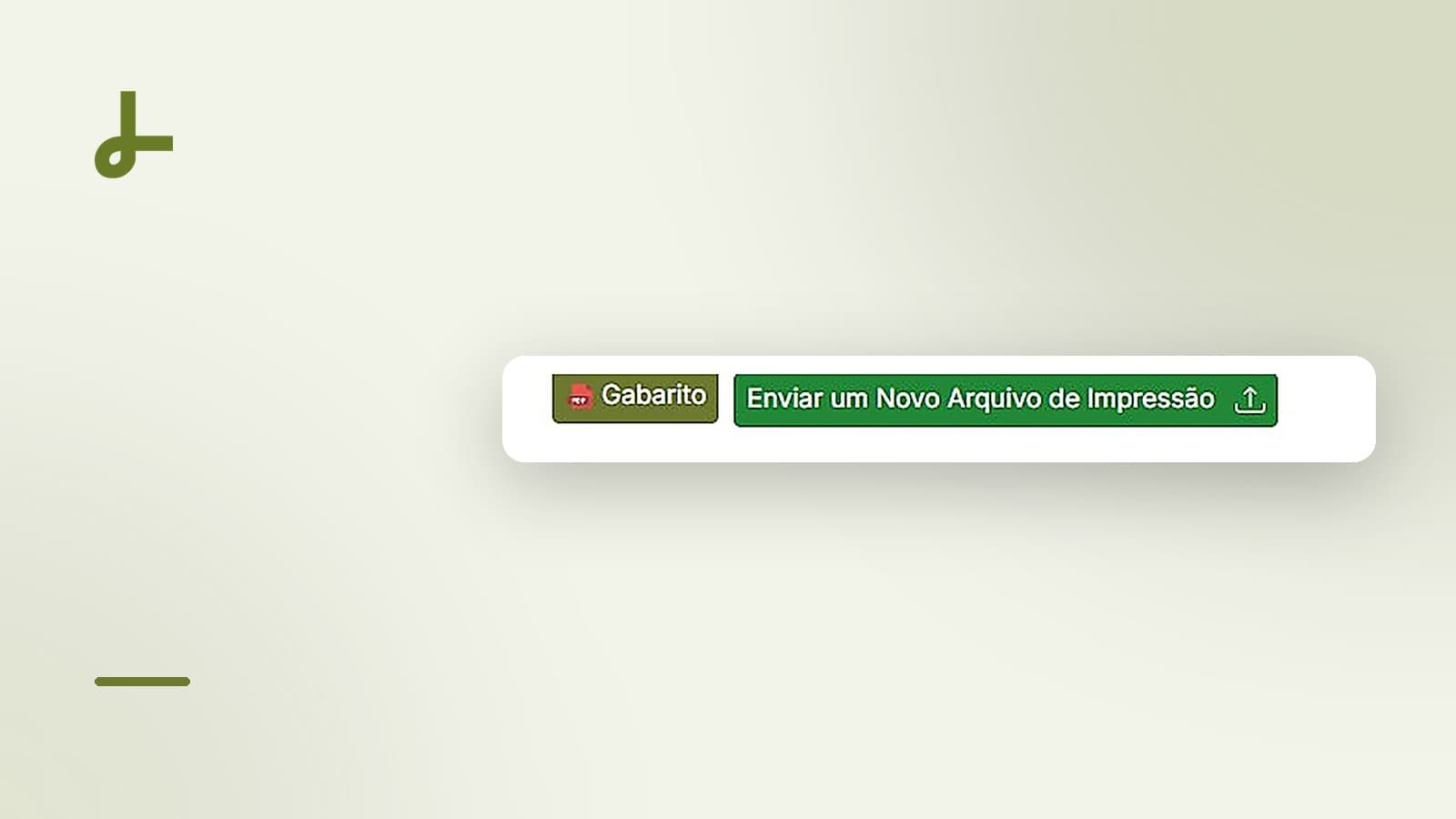
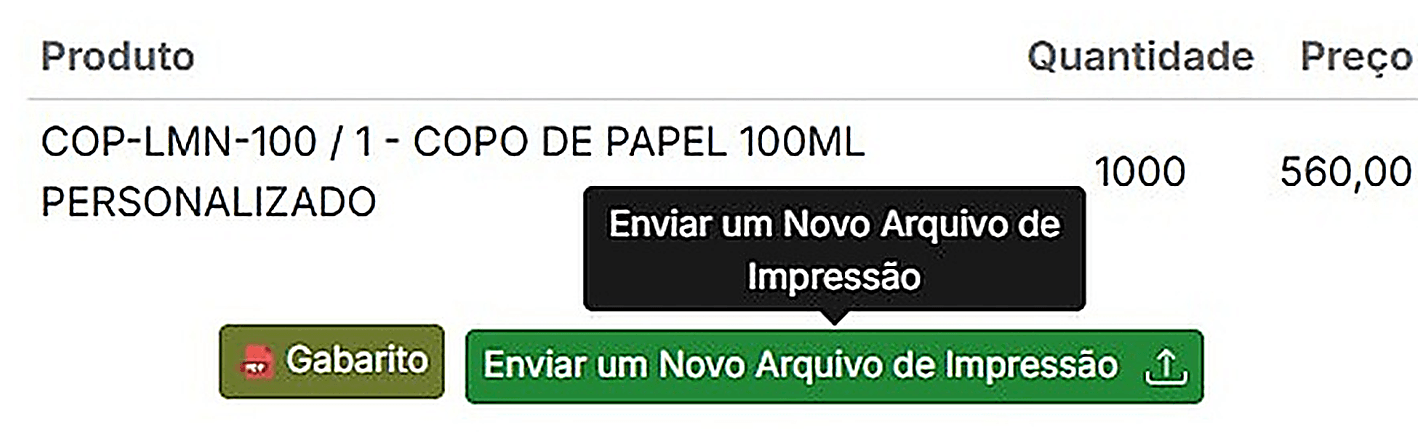
- Clique em “Enviar um Novo Arquivo de Impressão”
- Selecione o arquivo definitivo
- Confirme o envio
- Verifique se ficou no pedido certo
O Caminho B na prática
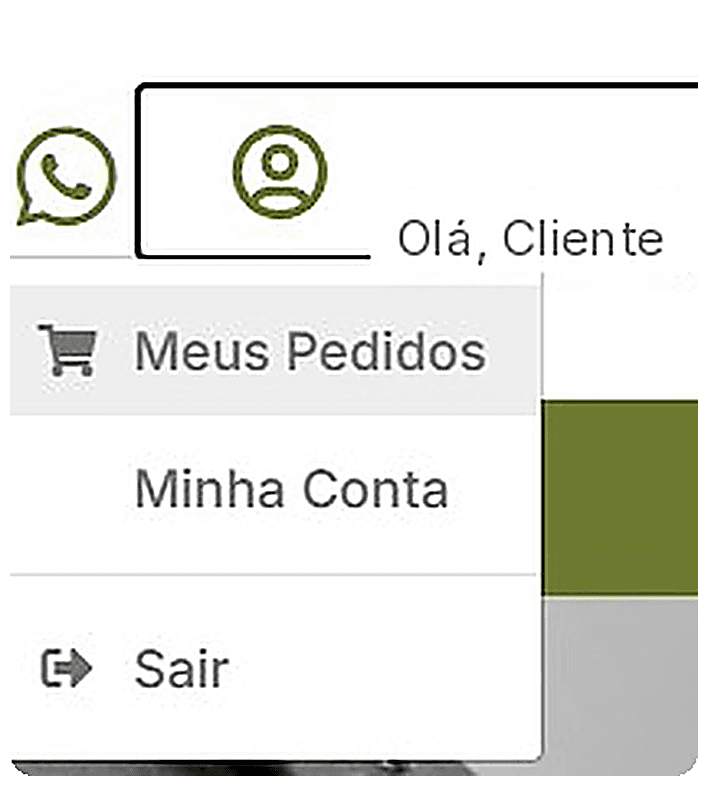

Depois de enviar, confira se o arquivo entrou na linha da arte certa. Pedido com 3 artes e 3 arquivos iguais é um erro comum, e só aparece quando o 3D chega.
Confira e aprove o 3D
Depois de analisar os arquivos, a equipe Lumenpack pode enviar uma pré-visualização 3D pelo WhatsApp para mostrar como a arte ficará na embalagem. É a sua última oportunidade de corrigir qualquer coisa sem custo de retrabalho.
Antes de aprovar, confira
- Produto e capacidade corretos
- Arte na versão definitiva
- Posição e proporção da logo
- Ortografia e pontuação
- Telefones, redes e endereços
- Informações legais
- Cores e contraste
- Área de emenda
- Elementos cortados
- Leitura de QR Codes
- Aparência geral da embalagem
Precisa de ajuste?
Informe de forma objetiva o que deve ser alterado. Quanto mais específico o pedido de ajuste, menos rodadas de revisão.
Está tudo certo?
Envie a aprovação final pelo canal indicado pela equipe. É esse “ok” que libera a produção.
Sobre cor e impressão
A cor da tela e do mockup 3D é referência e pode variar no impresso, entre materiais, capacidades e lotes. Fundos chapados podem variar perto do fechamento. E vale reforçar: a Lumenpack não faz revisão ortográfica. Conferir textos, contatos, logos, imagens e códigos é responsabilidade do cliente.
Checklist final: pronto para enviar?
Percorra os 16 itens abaixo antes de subir o arquivo. Se todos estiverem marcados, seu pedido está pronto para seguir sem idas e vindas.
- Produto e capacidade corretos
- Quantidade de artes definida
- Mínimo de 1.000 un. por arte
- Gabarito correto baixado
- Criação aplicada no gabarito
- Arquivo em CMYK
- Imagens em 300 dpi
- Sangria completa
- Margem de segurança respeitada
- Fontes convertidas em curvas
- Imagens incorporadas
- Textos e dados legais revisados
- Arquivos identificados
- Cada arte na linha correta
- Mockup 3D conferido
- Aprovado após a revisão final
Evite estes erros
São os sete tropeços que mais atrasam pedidos. Nenhum deles exige conhecimento técnico para evitar, só atenção.
- Enviar apenas a logo sem explicar o que deve ser criado
- Usar o gabarito de outro produto ou de outra capacidade
- Enviar uma imagem retirada do WhatsApp
- Mandar várias versões sem indicar a definitiva
- Colocar informações importantes próximas ao corte
- Aprovar o mockup sem revisar os textos
- Enviar o arquivo original somente pelo WhatsApp
Resumindo o fluxo
Escolha o produto e as artes → baixe o gabarito da capacidade → prepare o PDF em CMYK com sangria e fontes em curvas → envie pela plataforma, dentro do pedido → confira e aprove o mockup 3D. O prazo começa a contar só depois do seu “ok”.
Ficou com dúvida em algum ponto específico? Vale ler também o que são linha de corte, sangria e margem de segurança e por que o arquivo precisa estar em CMYK. Se preferir falar com alguém, o WhatsApp (43) 9110-3277 atende dúvidas e a aprovação do 3D.
Perguntas frequentes
Posso enviar o arquivo de impressão pelo WhatsApp?
Não. O arquivo original de impressão precisa ser enviado pela plataforma, dentro do pedido, para ficar registrado e vinculado à arte correta. O WhatsApp é usado para dúvidas e para a aprovação do mockup 3D.
Onde eu baixo o gabarito da minha embalagem?
Na página do produto, na seção “Faça o Download do Gabarito”, clicando no botão da capacidade escolhida. Se você já comprou, o gabarito também fica dentro do pedido, em Minha Conta, no botão Gabarito.
O que significa “itens” na hora de comprar?
No site, “itens” é a quantidade de artes diferentes: 1 arte equivale a 1 layout, 2 artes a 2 layouts, e assim por diante. O mínimo é de 1.000 unidades por arte, então 2 artes exigem no mínimo 2.000 unidades no pedido.
A Lumenpack cria a arte para mim?
Não. A Lumenpack não desenvolve a criação da arte. Se você tem a logo e precisa da montagem, a equipe aplica no gabarito o material enviado: logo, textos, contatos, cores e referências. Você confere tudo no projeto 3D.
Quando o prazo de produção começa a contar?
O prazo não começa na compra nem no envio do arquivo: ele começa após a aprovação final do mockup 3D. O prazo de produção está informado na página do produto.
Em que formato devo enviar a arte?
PDF vetorial, em CMYK, com fontes convertidas em curvas, imagens incorporadas e em 300 dpi, aplicado no gabarito da capacidade comprada. Uma arte por arquivo. Não junte layouts diferentes no mesmo PDF.