Um pedido com quatro artes pode virar quatro arquivos chamados “final”, “final2”, “final_ok” e “final_agora_vai”. Quando isso acontece, alguém precisa adivinhar qual é a versão boa, e o pedido para. Um padrão de nome resolve o problema em trinta segundos.
O padrão recomendado
Use esta estrutura para cada arquivo enviado:
Empresa_Produto_Capacidade_Arte01_VFinal.pdf
| Bloco | O que informa | Exemplo |
|---|---|---|
| Empresa | De quem é a arte | CafeDaEsquina |
| Produto | Qual embalagem | CopoPapel |
| Capacidade | Qual gabarito foi usado | 100ml |
| Arte | Qual linha do pedido | Arte01 |
| Versão | Se é a definitiva | VFinal |
O nome final fica assim: CafeDaEsquina_CopoPapel_100ml_Arte01_VFinal.pdf. Quem abrir o pedido sabe exatamente o que tem em mãos, sem precisar abrir o arquivo.
Cada arquivo na linha certa
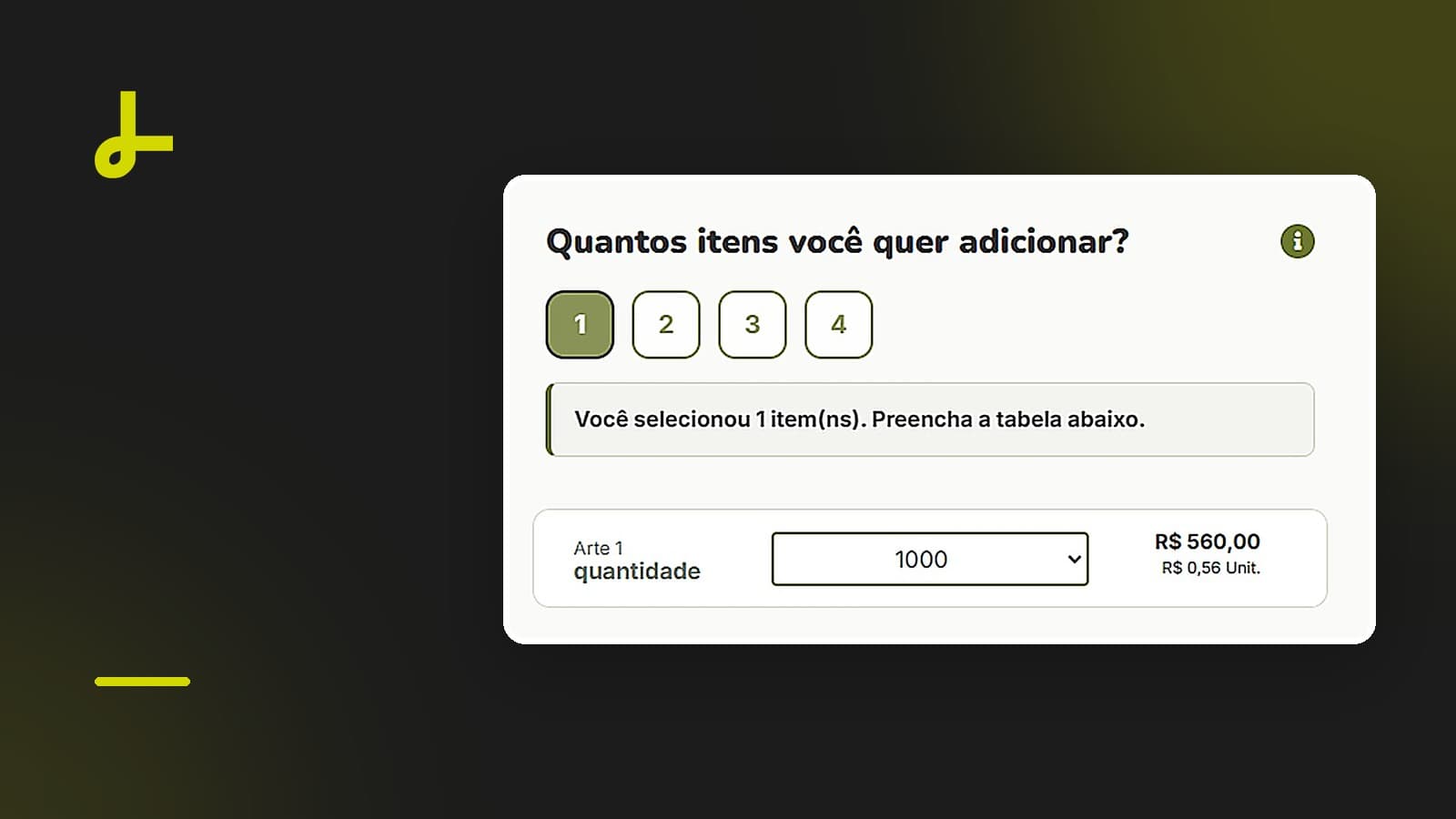
No pedido, as artes aparecem como “Arte 1”, “Arte 2” e assim por diante. O número no nome do arquivo precisa bater com o número da linha. Se a Arte 2 receber o PDF da Arte 3, a produção segue com o layout trocado, e isso só é descoberto no mockup 3D, ou pior, depois dele.

Antes de fechar o PDF
Um bom nome não salva um arquivo mal preparado. Confira estes pontos antes de exportar:
- Arte aplicada no gabarito da capacidade comprada
- Documento em CMYK
- Imagens em 300 dpi e incorporadas
- Fontes convertidas em curvas
- Sangria completa nos fundos de borda
- Textos e códigos dentro da margem de segurança
- PDF vetorial, uma arte por arquivo
Como lidar com versões
Durante a criação é natural existirem várias versões. O problema é quando elas todas chegam ao pedido. Adote uma regra simples: só a versão definitiva sobe na plataforma. As anteriores ficam na sua pasta local, com nome que deixe claro que não são para produção: _rascunho, _v01, _naoUsar.
Precisou trocar depois de enviar? Não mande a nova versão por conversa. Abra o pedido em Minha Conta e use “Enviar um Novo Arquivo de Impressão” para substituir. Assim a substituição fica registrada no lugar certo.
Erros de organização mais comuns
- Nomes genéricos como “arte final” ou “logo”
- Espaços, acentos e caracteres especiais no nome do arquivo
- Vários layouts em páginas de um mesmo PDF
- Arquivo sem indicar a capacidade usada
- Nova versão enviada só pelo WhatsApp
- Mesmo PDF anexado em todas as linhas de arte
Próximo passo
Com os arquivos nomeados e conferidos, é hora de enviar. Veja os dois caminhos de envio, durante a compra e depois da compra, no guia completo de envio de arte, e entenda como funciona a quantidade de artes no pedido.
Perguntas frequentes
Qual padrão de nome a Lumenpack recomenda?
Empresa_Produto_Capacidade_Arte01_VFinal.pdf. Por exemplo: CafeDaEsquina_CopoPapel_100ml_Arte01_VFinal.pdf. O nome informa de quem é a arte, qual embalagem, qual gabarito, qual linha do pedido e se é a versão definitiva.
Posso colocar duas artes no mesmo PDF?
Não. Uma arte é um arquivo. Se o pedido tem 3 artes, são 3 PDFs separados, cada um anexado na sua linha.
Como substituo um arquivo já enviado?
Abra o pedido em Minha Conta, localize o produto e clique em “Enviar um Novo Arquivo de Impressão”. Selecione a versão definitiva, confirme o envio e verifique se ficou no pedido e na arte corretos.